Gebruik
Waarom Peer Feedback?
Peer feedback, waarbij studenten elkaar feedback geven, kan op meerdere manieren bijdragen aan goed onderwijs:
- Om goed feedback te kunnen geven op het werk van anderen moeten zij de stof zelf ook goed beheersen, waardoor hun eigen inzicht groeit
- Studenten gaan actief aan de slag, waardoor stof beter onthouden wordt
- Het geven en ontvangen van feedback bevordert interactie tussen studenten en draagt mogelijk bij aan binding
- Het krijgen van feedback uit meerdere perspectieven kan bijdragen tot beter begrip en betere (eind)producten
- Het geven en ontvangen van feedback zijn belangrijke vaardigheden die ook in het werkveld gevraagd worden
Daarnaast kan het werken met peer feedback de docent ontlasten, omdat de docent niet alle feedback hoeft te geven.
Om rekening mee te houden
Bij Peer Feedback is het belangrijk om studenten niet in het diepe te gooien: het geven en ontvangen van feedback zijn vaardigheden die getraind moeten worden. Zorg daarom voor goede begeleiding en voor goede afspraken. Wat kan helpen:
- Leg uit waarom feedback belangrijk is: het is geen beoordeling, maar een instrument om te leren.
- Oefen in de les met het herkennen van goede en minder goede feedback.
- Oefen voordat je online aan de slag gaat in de les met het geven en ontvangen van feedback zodat je als docent kunt bijsturen.
- Introduceer duidelijke criteria. Maak gebruik van de mogelijkheden in FeedbackFruits om duidelijk aan te geven op welke punten studenten elkaar feedback moeten geven. Gebruik bijvoorbeeld een rubric met duidelijke criteria.
Als docent heb je in Feedbackfruits zicht op het proces. Ga na de online activiteit in je les in op wat er goed en minder goed ging bij het peer feedbackproces.
Stappen in Brightspace
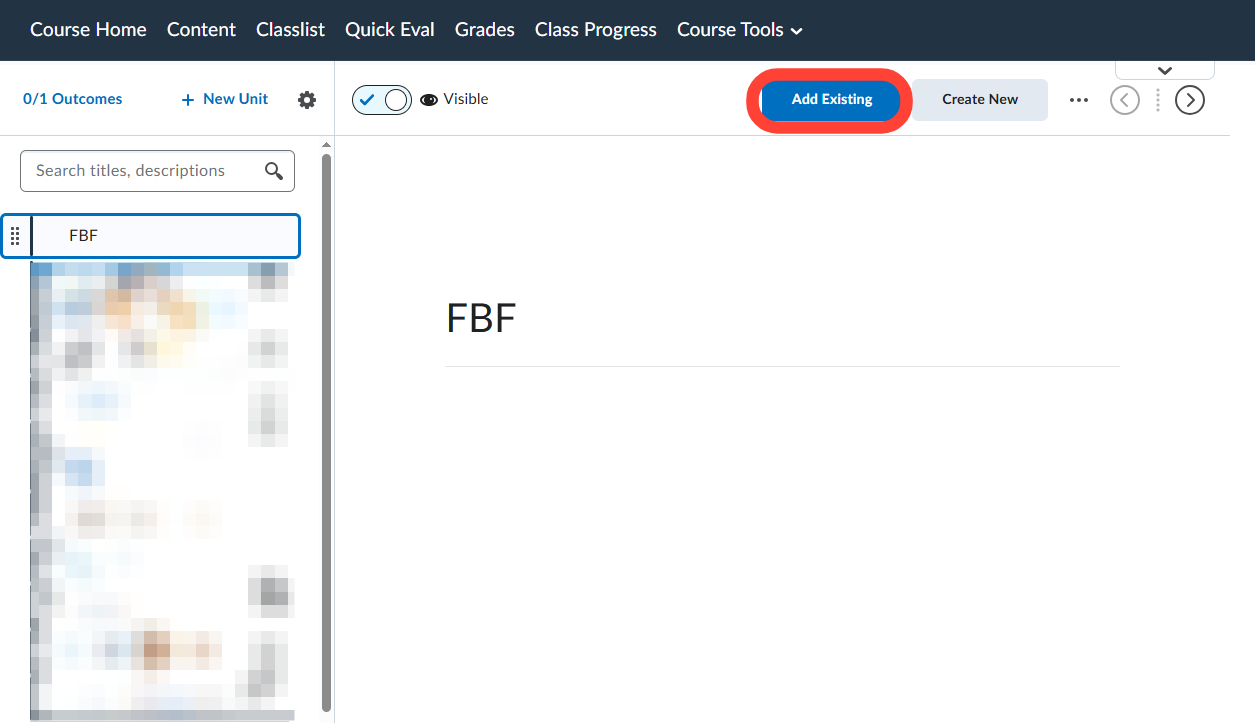
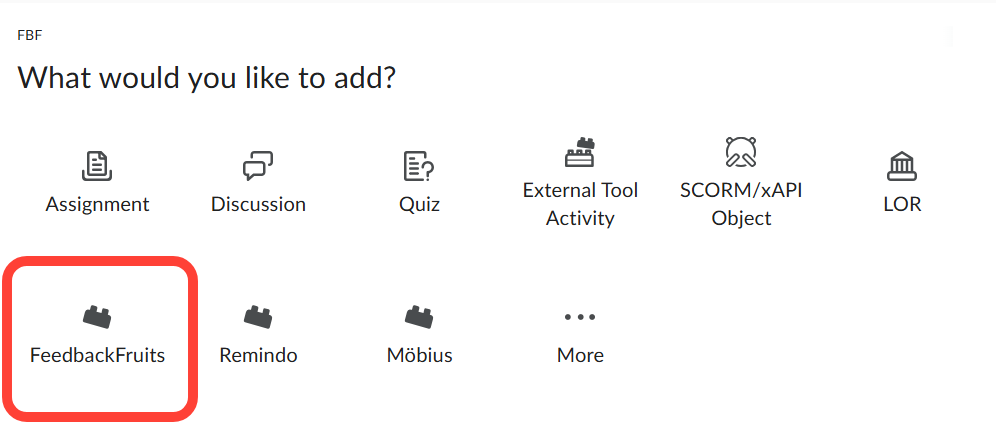
Klik op de Unit/Folder waar je de Peer Review wilt toevoegen. Klik op Add Existing en kies dan voor FeedbackFruits.
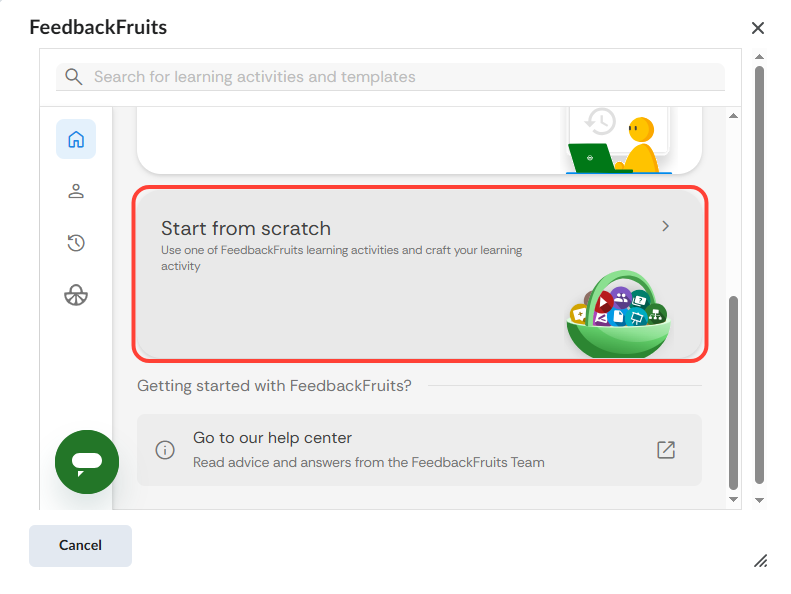
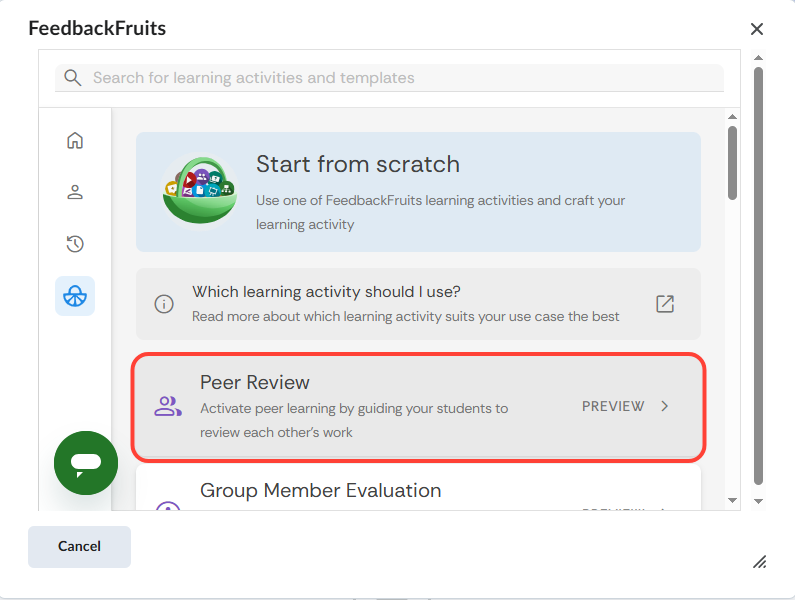
Selecteer Start from scratch en selecteer Peer Review.
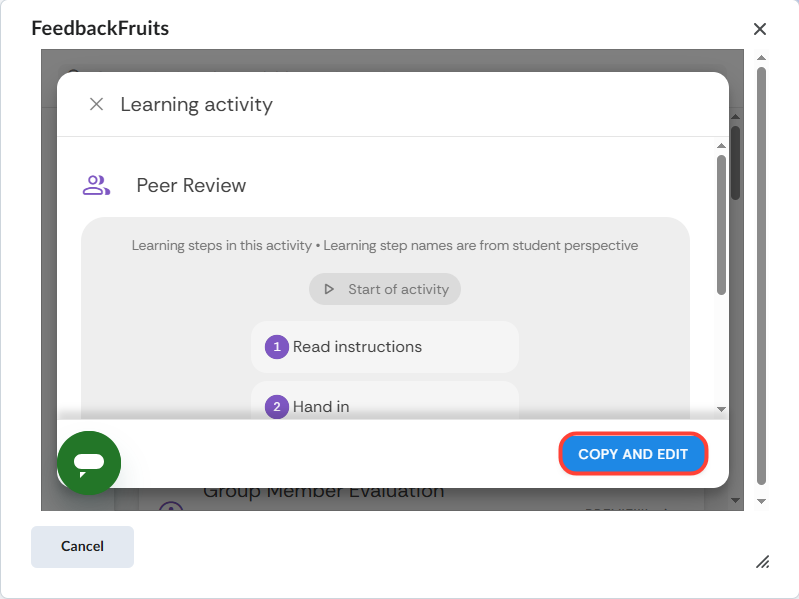
Klik dan op COPY AND EDIT
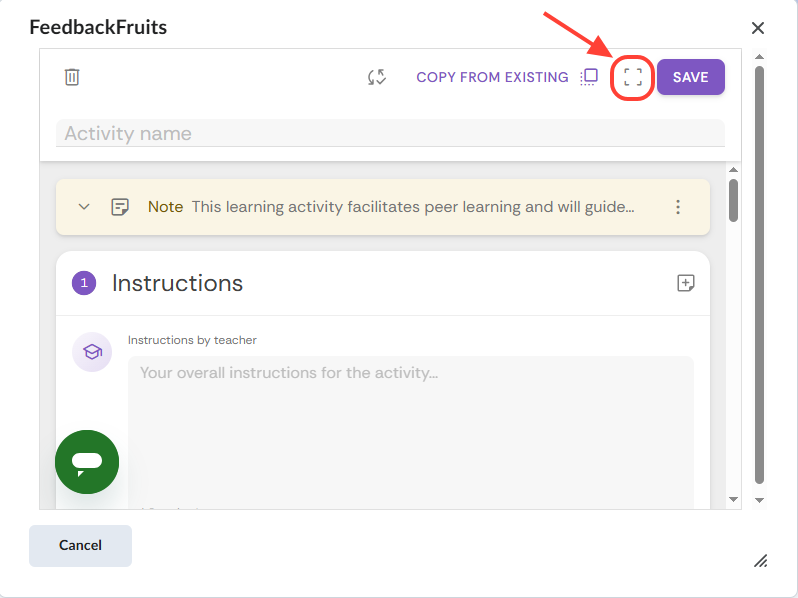
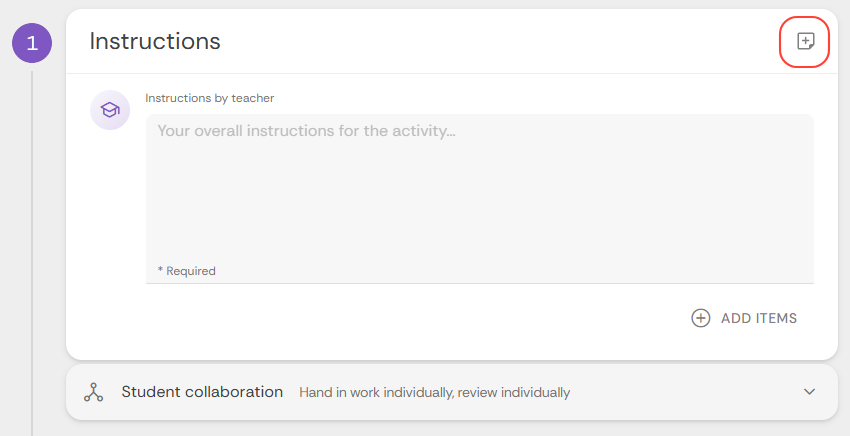
Vul bovenin eerst de Activity name in en vul dan onder stap 1 Instructions de Instructions by teacher in.
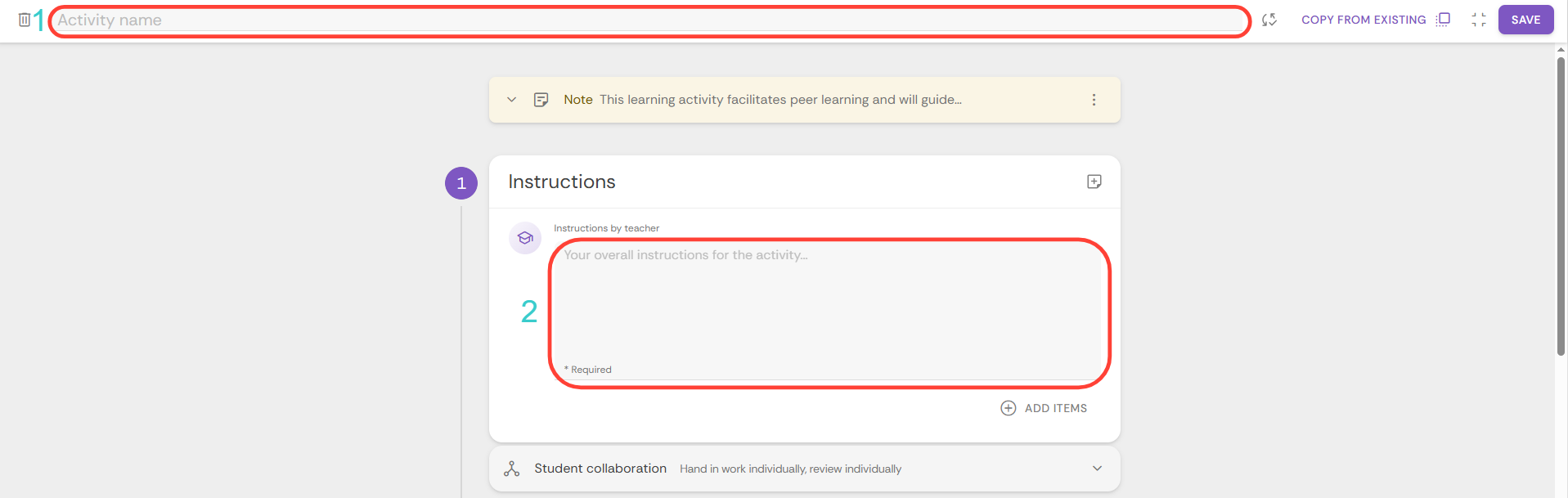
Onder Student collaboration kun je aangeven of de studenten werk individueel of als groep inleveren en of ze individueel of als groep beoordeeld worden.
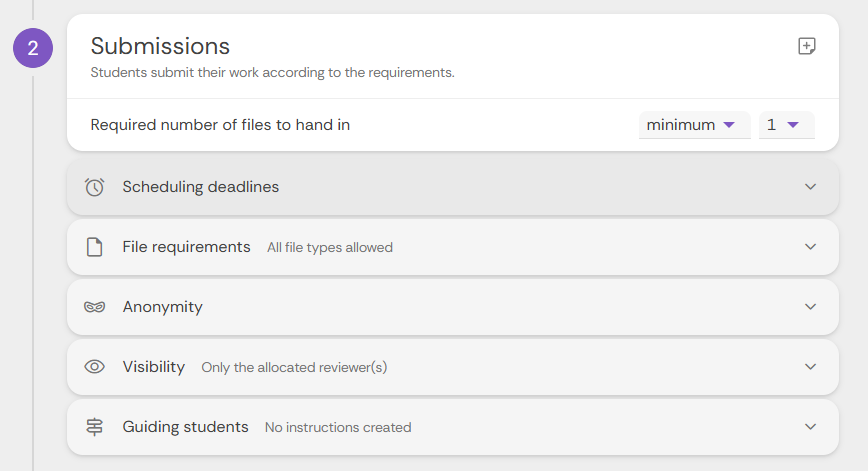
Hierna kun je onder stap 2 Submissions allerlei instellingen aanpassen voor het inleveren:
- Required numbers of files to hand in: hier geef je aan hoeveel bestanden ingeleverd mogen/moeten worden.
- Scheduling deadline: hier kun je een deadline invullen waarna er niet meer ingeleverd kan worden.
- File requirements: vul hier in welk soort bestanden ingeleverd mogen worden.
- Anonymity: geef hier aan of het ingeleverde werk geanonimiseerd moet worden voor de medestudenten (als docent zie je altijd de namen van de studenten die hebben ingeleverd).
- Visibility: geef hier aan wie het ingeleverde werk kan inzien.
- Onder Guiding students kun je extra instructies geven voor het inleveren van werk
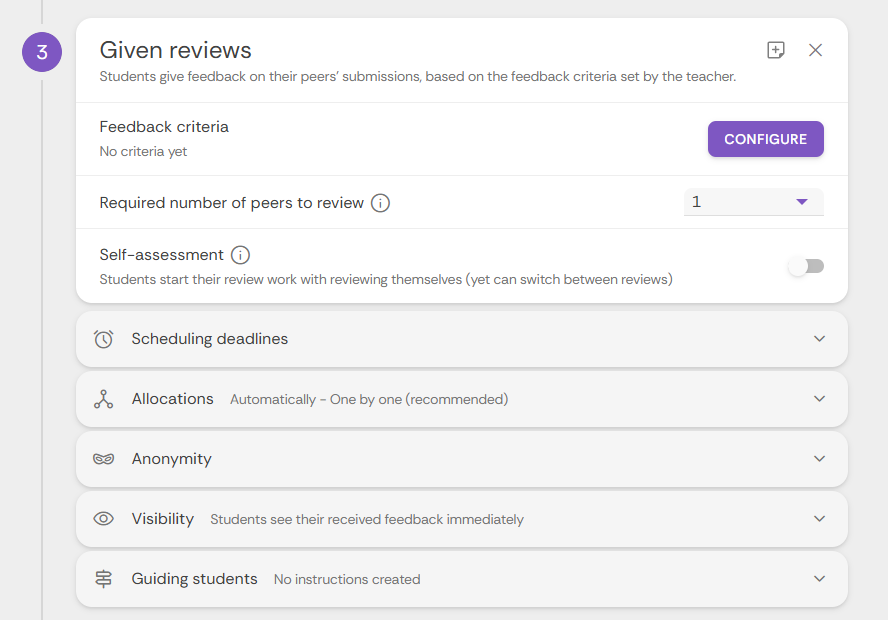
Onder stap 3 Given reviews kun je instellingen aanpassen voor het reviewen:
- Feedback criteria: hier kun je de criteria voor de feedback configureren door een nieuwe rubric te maken of door al eerder aangemaakte rubrics te selecteren.
- Required number of peers to review: geef aan hoeveel studenten er gereviewed moeten worden door 1 student
- Self-assessment: zet dit schuifje op aan als je wilt dat studenten eerst zichzelf reviewen
- Scheduling deadlines: hier kun je een deadline invullen waarna er geen reviews meer gegeven mogen worden.
- Allocations: geef hier aan hoe het ingeleverde werk wordt verdeeld (automatisch of handmatig)
- Anonymity: geef hier aan of de reviewer geanonimiseerd moet worden voor de medestudenten (als docent zie je altijd de namen van de reviewers).
- Visibility: hier kun je aangeven wanneer studenten hun gereviewde werk mogen inzien
- Onder Guiding students kun je extra instructies geven voor het reviewen van werk
Stap 4 Received reviews kun je instellen als je wil dat studenten weer feedback kunnen geven op de reviews die ze hebben gekregen.
Hierna kun je onder Grading de instellingen voor een eventueel cijfer aanpassen. Als je geen cijfer wilt laten toekennen, kun je dit deel met de x verwijderen:

Extra instructies voor docenten
Extra stappen
Als je wilt, kun je ook nog andere stappen toevoegen door onderaan op + Add learning step te klikken. Je kunt dan kiezen uit:
- Automated feedback on writing
- Participation grading
- Reflections
- Feedback-on-feedback (docent geeft feedback op de gegeven reviews)
Ben je klaar? Klik dan rechts bovenin op SAVE.