Gebruik
Waarom Automated Feedback?
Automated Feedback biedt studenten snelle feedback op schrijfopdrachten en helpt hen zo zelf verbeteringen door te voeren. De tool richt zich vooral op lower order feedback, zoals spelling, het aantal woorden of het gebruik van bronnen. Daardoor blijft er meer tijd over voor de docent om zich te concentreren op higher order feedback, zoals inhoud of argumentatie.
- Scheelt jou als docent veel herhalend nakijkwerk
- Helpt studenten vroeg in het proces hun werk zelf te verbeteren
- Je kunt als docent volgen hoe studenten met de feedback omgaan en waar je nog extra op kunt inspelen
Om rekening mee te houden:
- Maak duidelijk dat de feedback ondersteunend is en jouw inhoudelijke beoordeling niet vervangt. De automatische feedback is door AI gegenereerd en kan fouten bevatten!
- Gebruik de feedback als eerste stap in het proces van de student: het is geen vervanging van feedback van de docent.
- Stel zelf in welke aspecten van de beoordeling je meeneemt: als docent kan je zelf onderdelen aan- en uitschakelen. Leg aan studenten uit welke aspecten de tool wel en niet beoordeelt, zodat verwachtingen realistisch zijn
Stappen in Brightspace
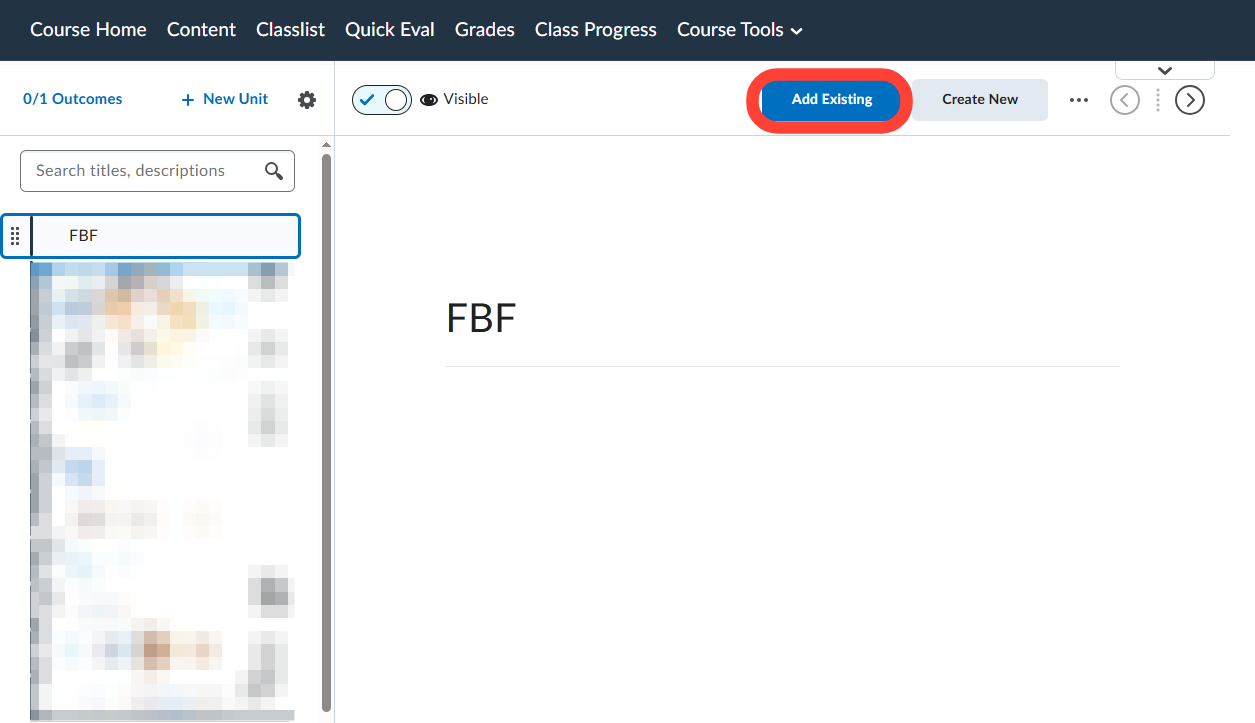
Klik op de Unit/Folder waar je de Automated Feedback wilt toevoegen. Klik op Add Existing en kies dan voor FeedbackFruits.
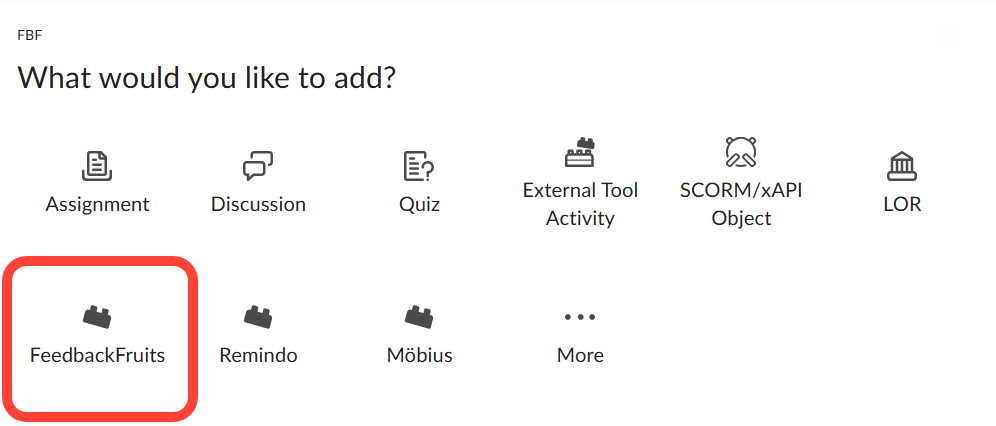
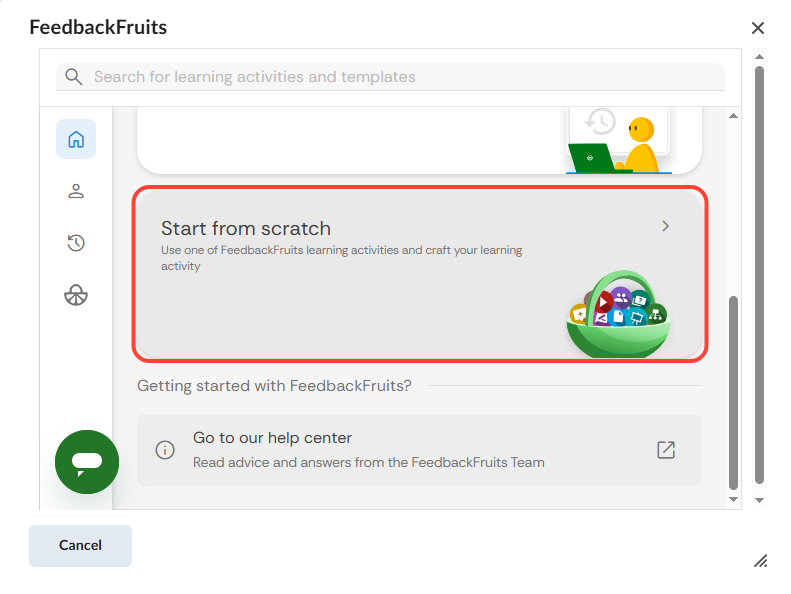
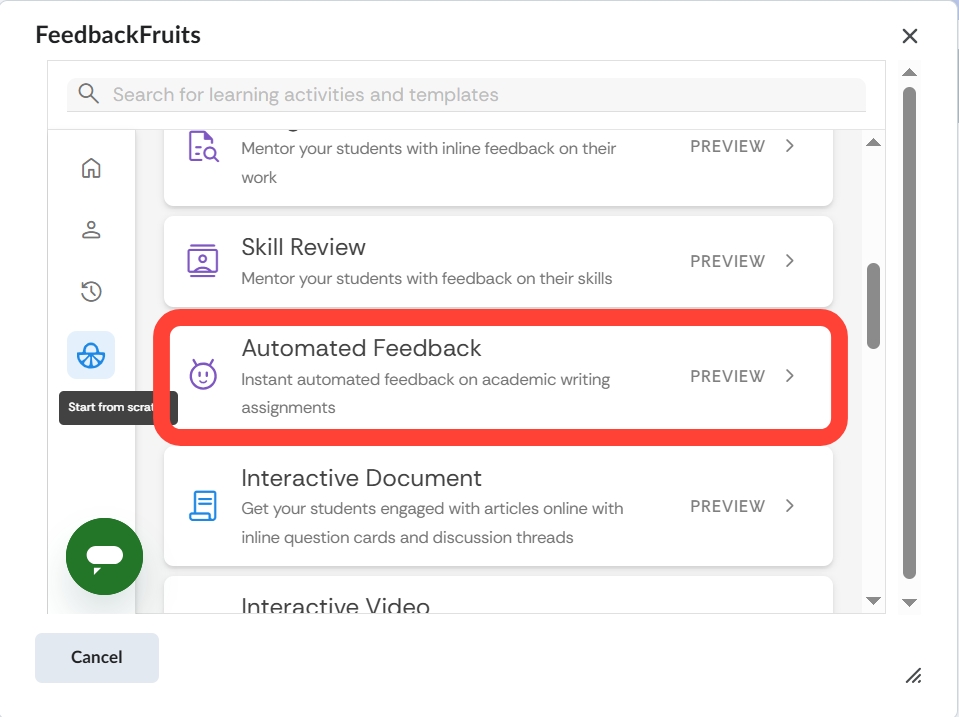
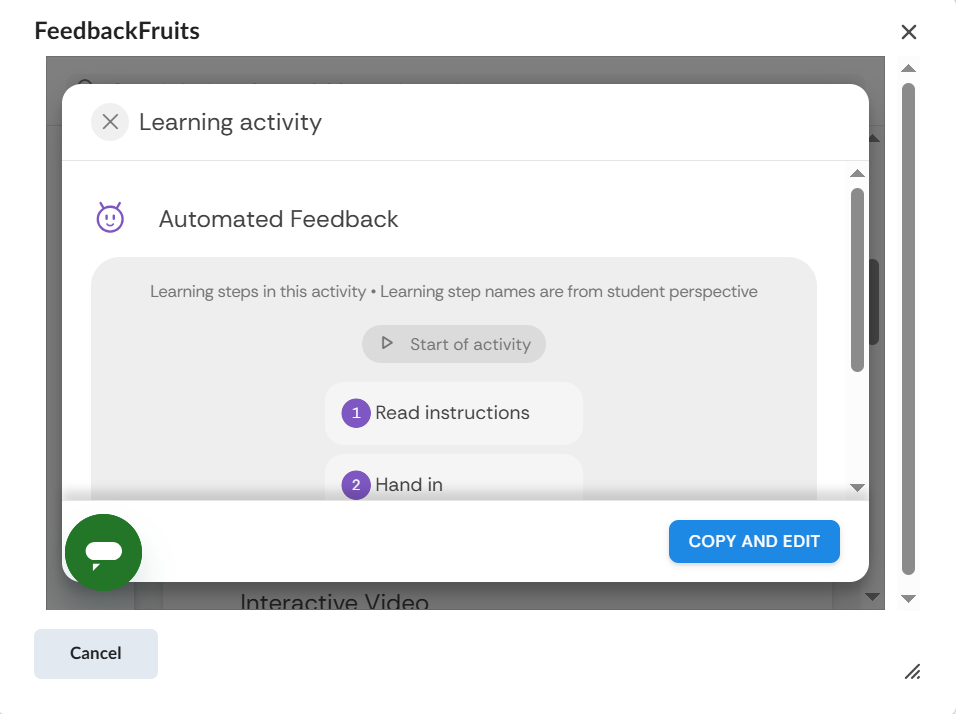
Selecteer Start from scratch en selecteer Automated Feedback.
Klik dan op COPY AND EDIT
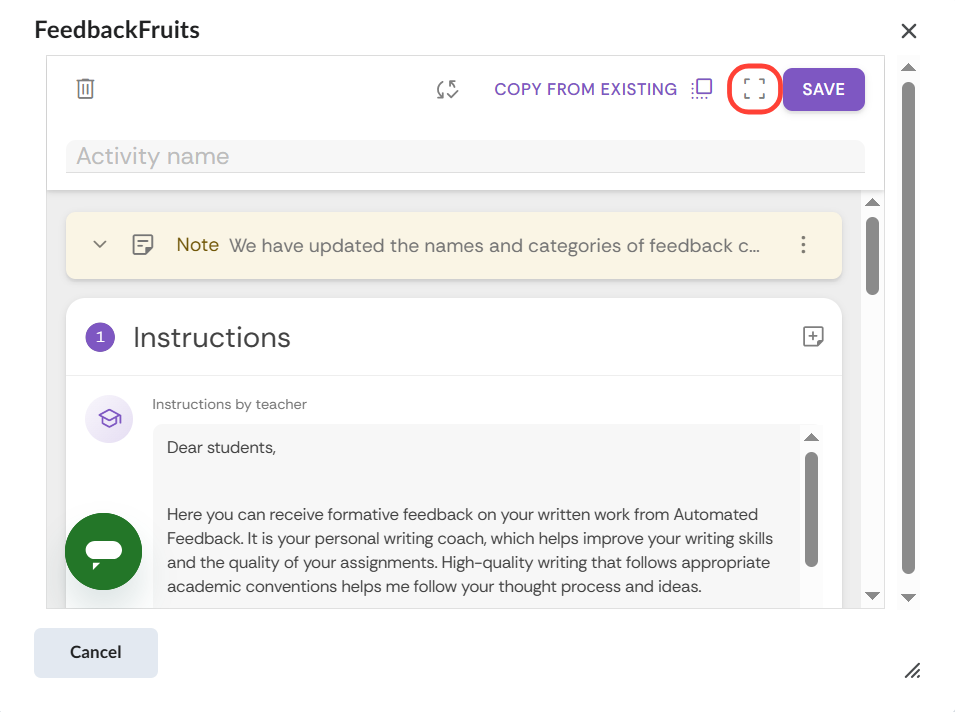
Vul bovenin eerst de Activity name in en vul dan onder stap 1 Instructions de Instructions by teacher in. Deze is al vooraf ingevuld, maar kun je altijd aanpassen.
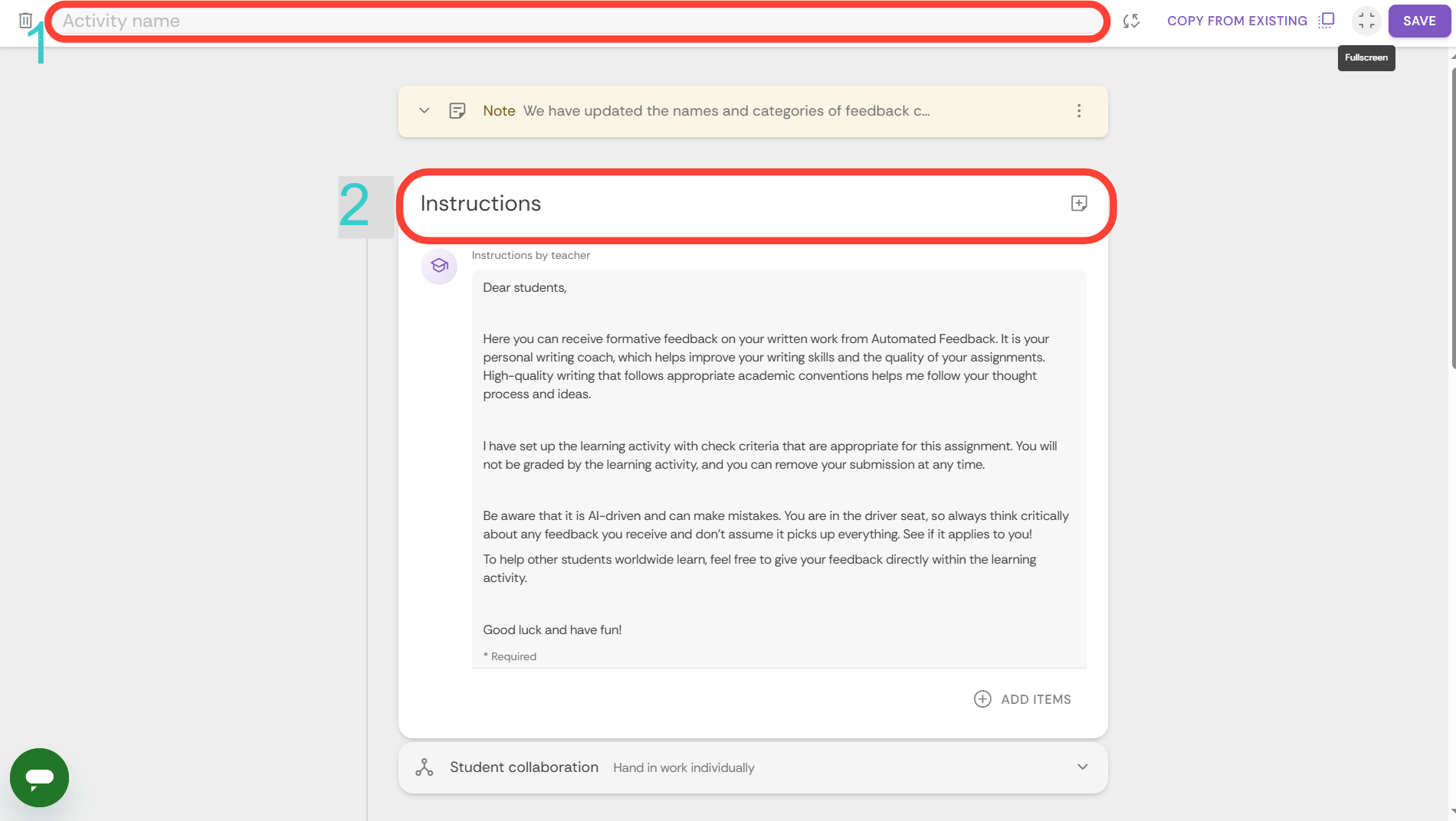
Onder Student collaboration kun je aangeven of de studenten werk individueel of als groep inleveren en of ze individueel of als groep beoordeeld worden.
Hierna kun je onder stap 2 Submissions allerlei instellingen aanpassen voor het inleveren:
- Required numbers of files to hand in: hier geef je aan hoeveel bestanden ingeleverd mogen/moeten worden.
- Scheduling deadline: hier kun je een deadline invullen waarna er niet meer ingeleverd kan worden.
- File requirements: vul hier in welk soort bestanden ingeleverd mogen worden.
- Onder Guiding students kun je extra instructies geven voor het inleveren van werk
Bij stap 3 klik je op GET STARTED om in te stellen waarop feedback gegeven gaat worden.
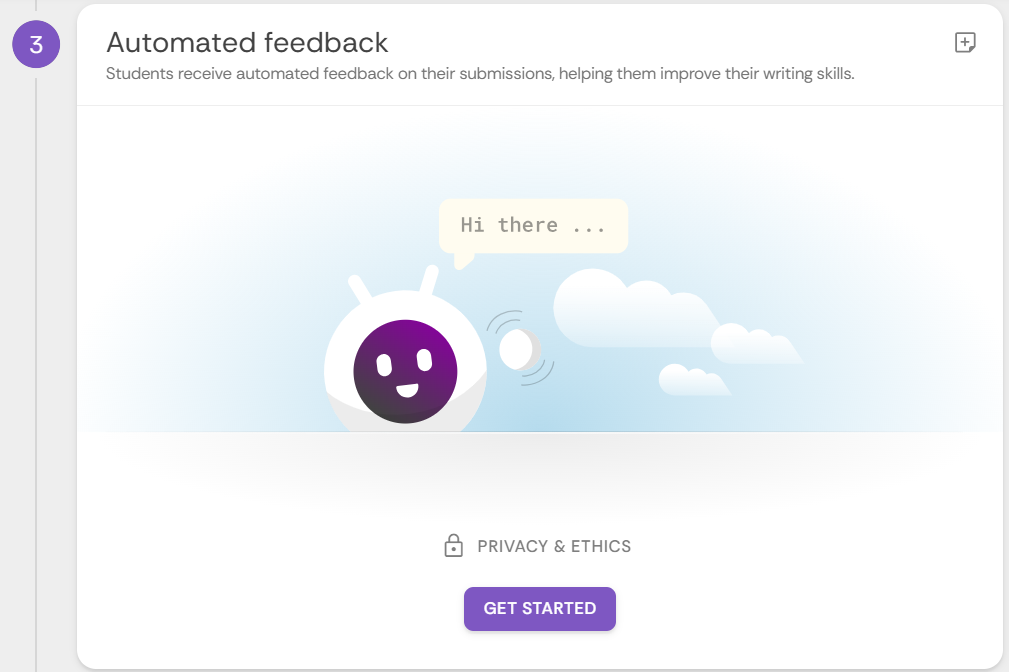
Hierbij kun je kiezen voor:
- New configuration: stel alles in vanaf nul
- Use FeedbackFruits template: je kunt een voorbeeld kiezen uit de bibliotheek van FeedbackFruits en deze aanpassen
Copy from existing: hierbij neem je de instellingen over van een eerder aangemaakte opdracht
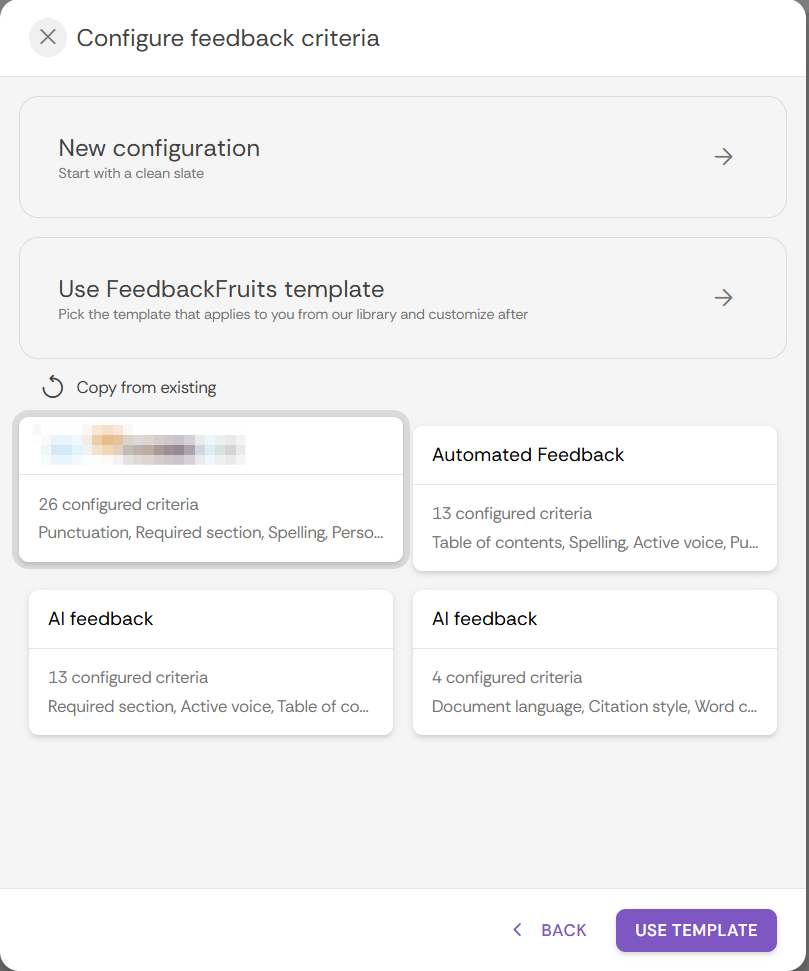
New configuration
Kies na het klikken op New configuration in het volgende scherm op Start building
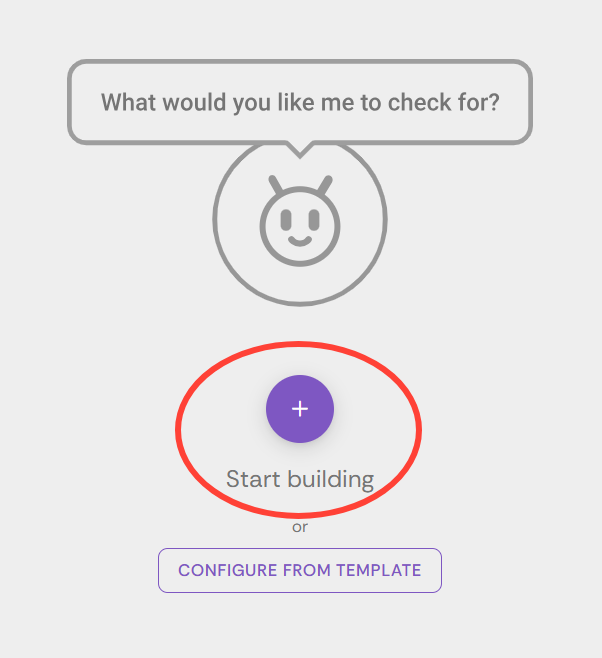
Aan de linkerkant verschijnt een keuze menu met feedback criteria:
- Academic language
- Abbreviation introduction: ongebruikelijke afkortingen moeten worden geïntroduceerd
- Active voice: actieve/bedrijvende vorm moet worden gebruikt (passieve vorm moet worden vermeden)
- Formal writing style: de student moet een formele schrijfstijl aanhouden
- Grammar: de student moet correcte grammatica gebruiken
- Personal pronouns: bepaalde door docent ingestelde persoonlijke voornaamwoorden moeten worden vermeden
- Punctuation: student moet de juiste punctuatie gebruiken
- Spelling: student moet de correcte spelling gebruiken
- Verb tense: het document moet in een bepaalde werkwoordtijd worden geschreven
- Vocabulary: de student moet woorden en uitdrukkingen gebruiken die passen bij de context
- Citing and Referencing
- Citation count of references: hier kun je het minimum aantal referenties invullen per artikel
- Citation style: hier kun je aangeven welke referentiestijl gebruikt moet worden
- In-text citation of references: hier kun je aangeven of citaten in de hoofdtekst aangegeven moeten worden
- Reference content: hier kun je aangeven welke informatie een referaat moet hebben
- Reference count: hier kun je het minimum en maximum aantal referenties invullen
- Content and Structure
- Document language: in welke taal moet de tekst zijn geschreven?
- Required section: als er verplichte onderdelen in de tekst moeten zitten, kun je dat hier aangeven (met eventueel een minimum en maximum aantal woorden)
- Sentence length: hier kun je het maximum aantal woorden per zin aangeven
- Word count: geef hier een minimum of maximum aantal woorden aan voor de hele tekst
- Format
- Page numbers: geef hier aan of de pagina's genummerd moeten zijn
- Table of contents: geef hier aan of het document een inhoudsopgave moet hebben
- Tables and figures
- Figure captions: je kunt hier aangeven of afbeeldingen een bijschrift moeten hebben
- Figure count: je kunt aangeven of het document een minimum of maximum aantal afbeeldingen moet hebben
- In-text citation of figures: selecteer deze optie als afbeeldingen in de hoofdtekst geciteerd moeten worden
- In-text citation of tables: selecteer deze optie als tabellen in de hoofdtekst geciteerd moeten worden
- Table captions: je kunt hier aangeven of tabellen een bijschrift moeten hebben
- Table count: je kunt aangeven of het document een minimum of maximum aantal tabellen moet hebben
Je selecteert een criterium en deze komt in de activiteit te staan. Zo creëer je een lijst van criteria waar feedback op wordt gegeven.
Soms moet je nog iets aanpassen of extra selecties doen binnen het criterium: pas aan waar nodig en klik op APPLY. Bijvoorbeeld:
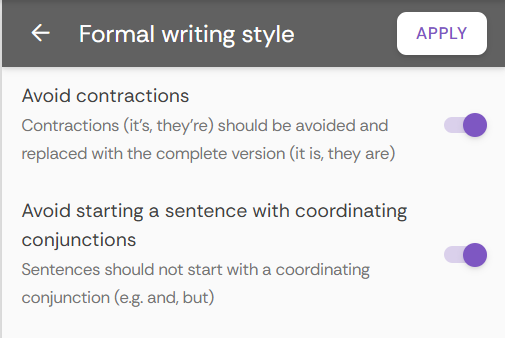
Wil je een geselecteerd criterium verwijderen uit de activiteit, klik dan op het prullenbak-icoon:
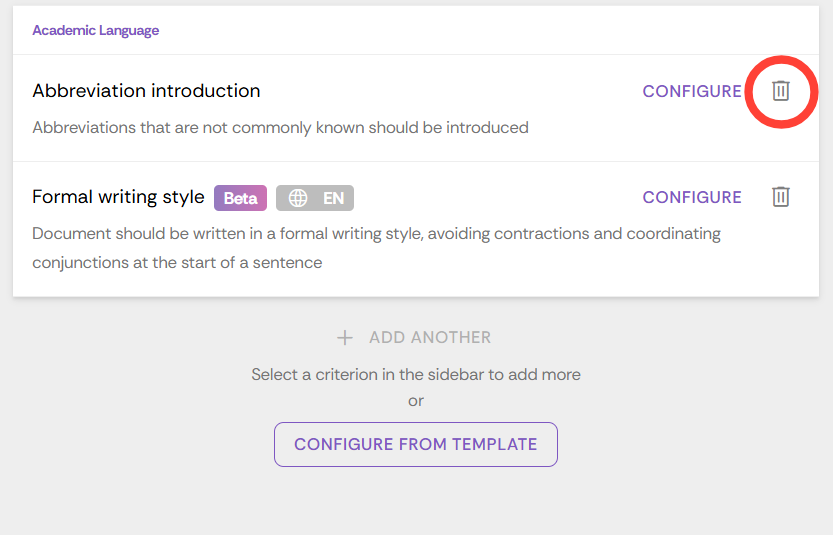
Ben je klaar met het toevoegen van de criteria? Klik dan rechts bovenin op DONE. Wil je toch nog weer extra criteria toevoegen? Klik dan op CONFIGURE.
Extra instructies voor docenten
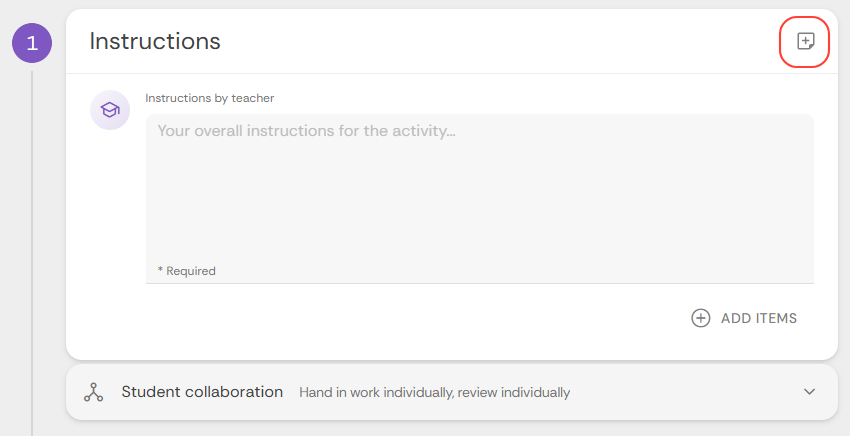
Bij elke stap kun je ook extra instructies meegeven die alleen voor docenten zichtbaar zijn. Klik hiervoor op het +-teken:
Extra stappen toevoegen
Als je wilt, kun je ook nog andere stappen toevoegen door onderaan op + Add learning step te klikken. Je kunt dan kiezen uit:
- Peer Review
- Assignment Review
- Reflections
- Grading
Ben je klaar? Klik dan rechts bovenin op SAVE.