Gebruik
Waarom Skill Review?
Skill Review ondersteunt het geven van feedback op vaardigheden, zoals bij presentaties, mondelinge toetsen of interviews. Het gebruik van FeedbackFruits bij dit proces is om een aantal redenen een goed idee:
- Je kunt vaardigheden beoordelen tijdens authentieke, live activiteiten waardoor de feedback goed toepasbaar en herkenbaar is
- Je kunt de feedback structureren en consistent maken door gebruik te maken van rubrics
- Studenten kunnen feedback teruglezen en er op reflecteren, waardoor de leeractiviteit effectiever wordt
- Je houdt als docent goed zicht op het leerproces van de student
Om rekening mee te houden
Bij Skill Review krijgen studenten feedback op vaardigheden. Dat is vooral effectief als studenten daarna ook aan de slag kunnen met de ontvangen feedback. Wat daarbij kan helpen:
- Communiceer vooraf waar je feedback op zult geven en hoe zodat de student zich goed kan voorbereiden.
- Geef tijdens of direct na de activiteit feedback zodat de student daar snel toegang toe heeft. Dan ligt het nog vers in het geheugen en kan de student de feedback beter plaatsen.
- Plan tijd in voor reflectie en opvolging.
- Oefen in de les met het ontvangen en verwerken van feedback.
- Houd rekening met de emotionele impact van feedback; benadruk dat het doel is om er van te leren.
Stappen in Brightspace
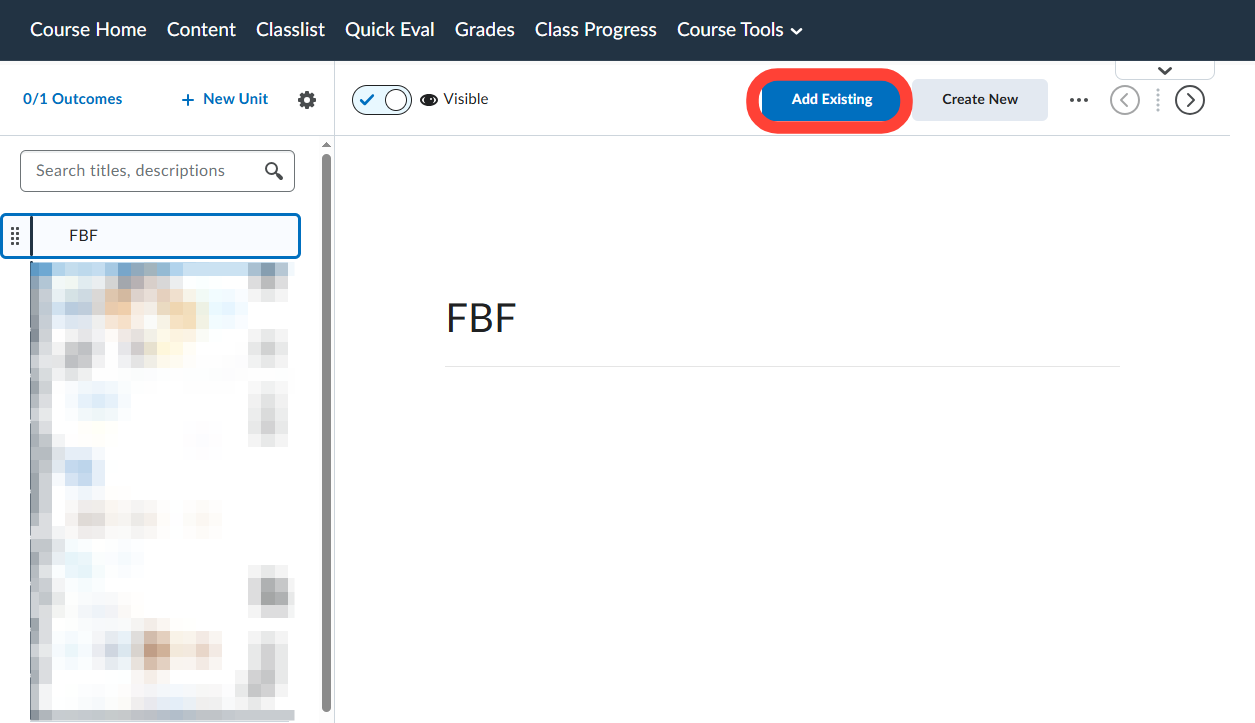
Klik op de Unit/Folder waar je de Skill Review wilt toevoegen. Klik op Add Existing en kies dan voor FeedbackFruits.
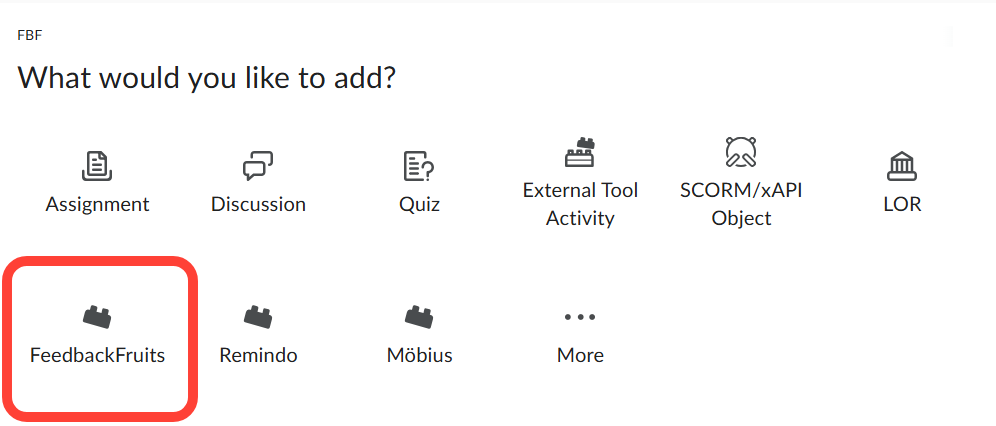
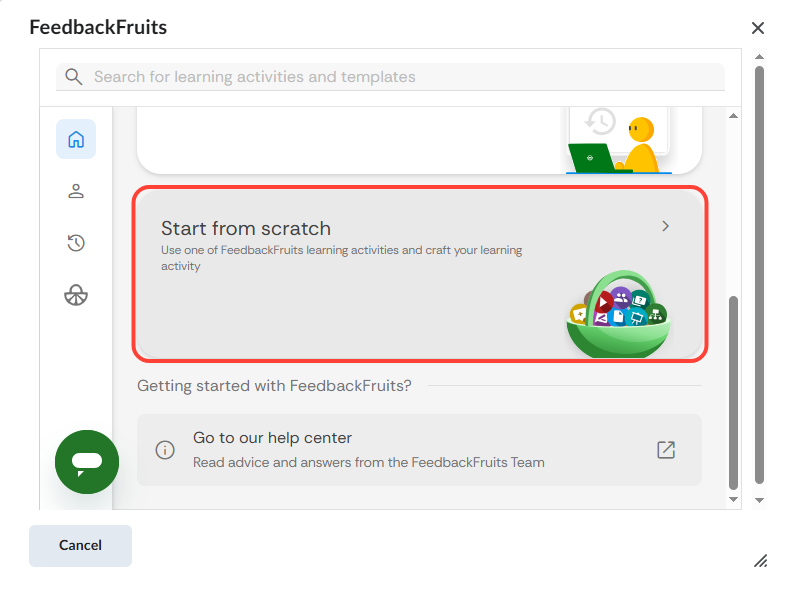
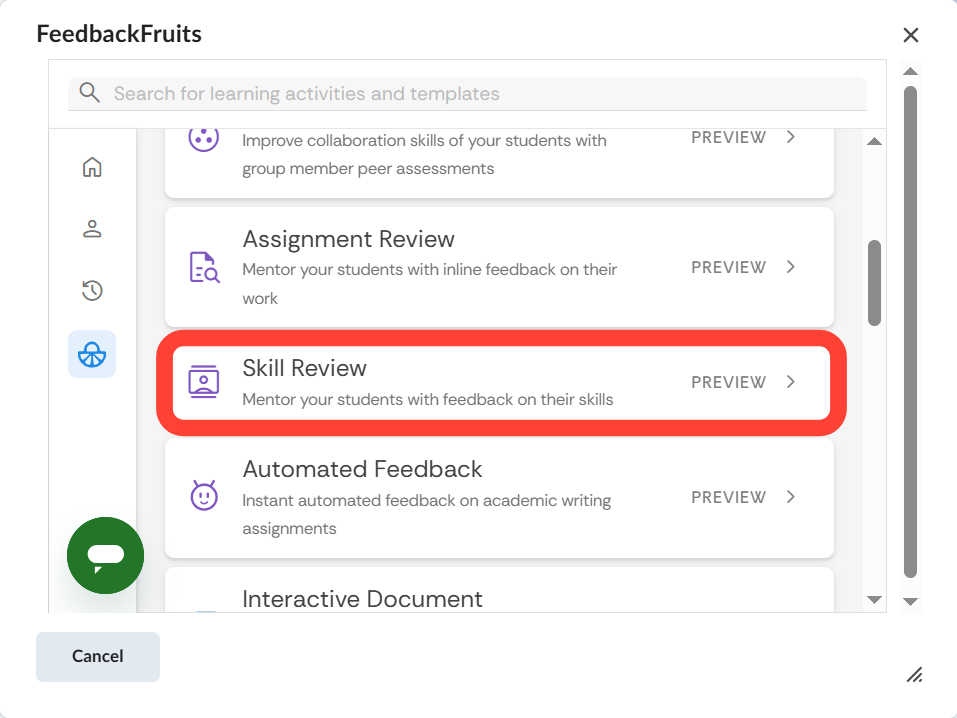
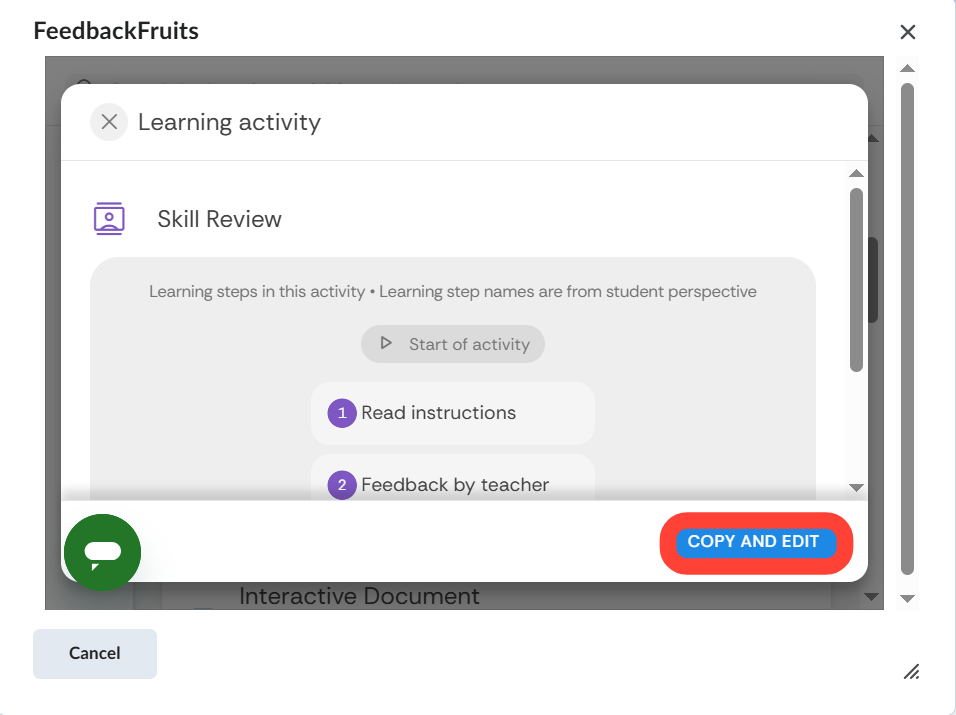
Selecteer Start from scratch en selecteer Skill Review.
Klik dan op COPY AND EDIT
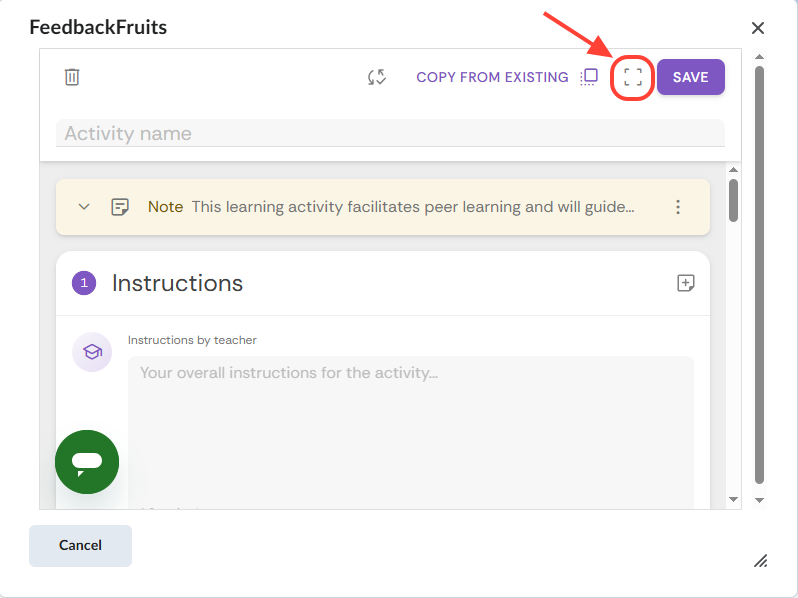
Vul bovenin eerst de Activity name in en vul dan onder stap 1 Instructions de Instructions by teacher in.
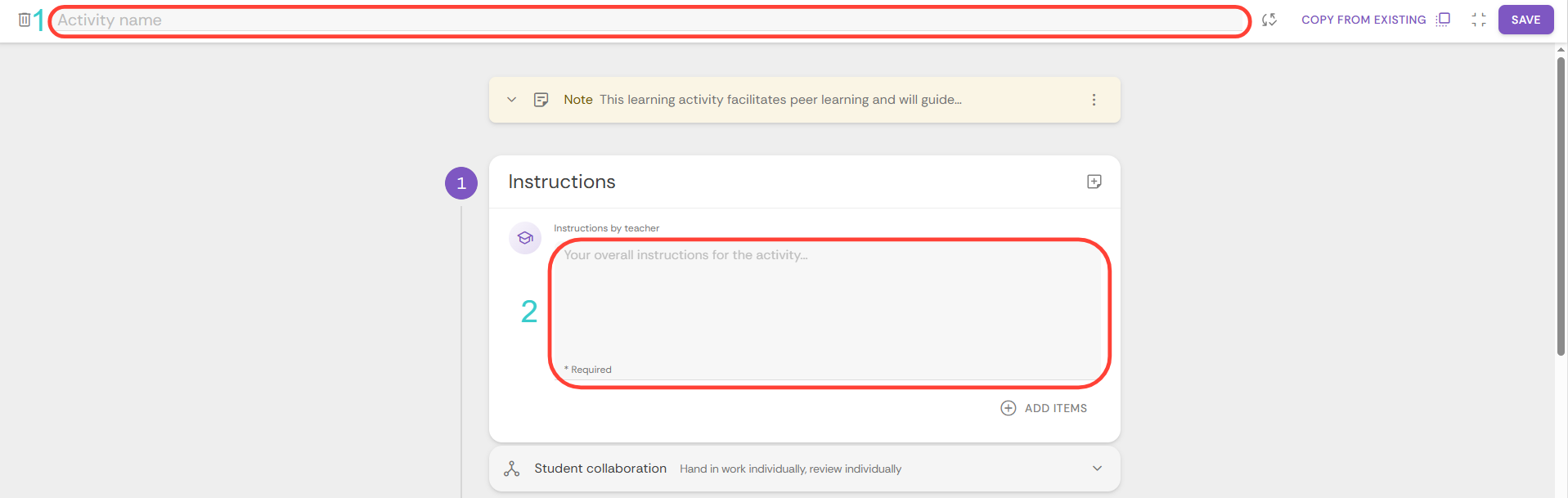
Onder Student collaboration kun je aangeven of de studenten werk individueel of als groep inleveren en of ze individueel of als groep beoordeeld worden.
Bij stap 2 geeft de docent feedback op de vaardigheden van de student. Hier kun je de criteria voor de feedback configureren door een nieuwe rubric te maken of door al eerder aangemaakte rubrics te selecteren.
Stap 3 Received reviews kun je instellen als je wil dat studenten weer feedback kunnen geven op de feedback die ze hebben gekregen.
Hierna kun je onder Grading de instellingen voor een eventueel cijfer aanpassen. Als je geen cijfer wilt laten toekennen, kun je dit deel met de x verwijderen:

Extra instructies voor docenten
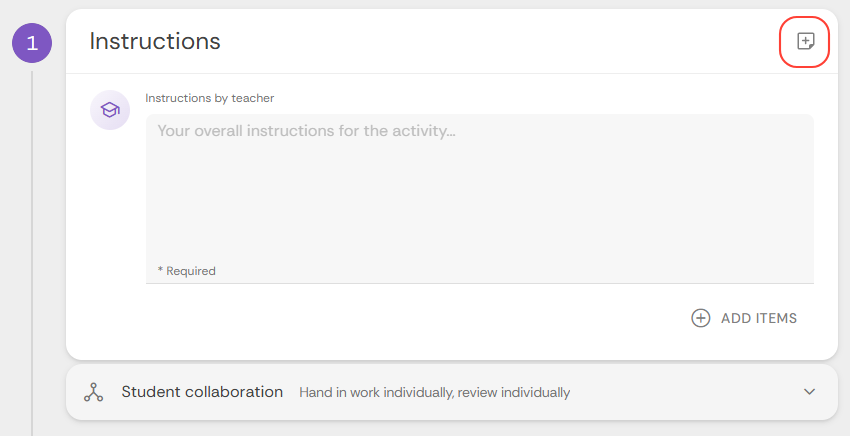
Extra stappen
Als je wilt, kun je ook nog andere stappen toevoegen door onderaan op + Add learning step te klikken. Je kunt dan kiezen uit:
- Reflections
Ben je klaar? Klik dan rechts bovenin op SAVE.