Gebruik
Waarom Assignment Review?
De Assignment Review tool helpt studenten te leren van feedback op hun werk, en ondersteunt jou als docent bij het beoordelen van verschillende soorten producten:
- De tool is geschikt voor verslagen, maar ook voor bijvoorbeeld video’s en audiofragmenten
- Feedback kan gegeven worden op specifieke momenten in het werk (bijvoorbeeld door te pauzeren bij video/audio)
- Als docent kun je de voortgang van studenten volgen en hier tussentijds op inspelen, bijvoorbeeld door extra toelichting te geven of feedback te verdiepen waar dat nodig is
- Duidelijke beoordelingscriteria maken verwachtingen duidelijk voor studenten
- Feedback kan worden gebruikt als basis voor reflectie of om het werk te verbeteren en op nieuw in te leveren
Om rekening mee houden
Om Assignment Review effectief in te zetten is het belangrijk om feedback goed te structureren:
- Zorg voor duidelijke en overzichtelijke criteria, bijvoorbeeld met een rubric
- Maak expliciet wat studenten met de feedback moeten doen (bijvoorbeeld reflecteren of verbeteren)
- Houd de focus op leren, niet alleen op het beoordelen van het eindproduct
Stappen in Brightspace
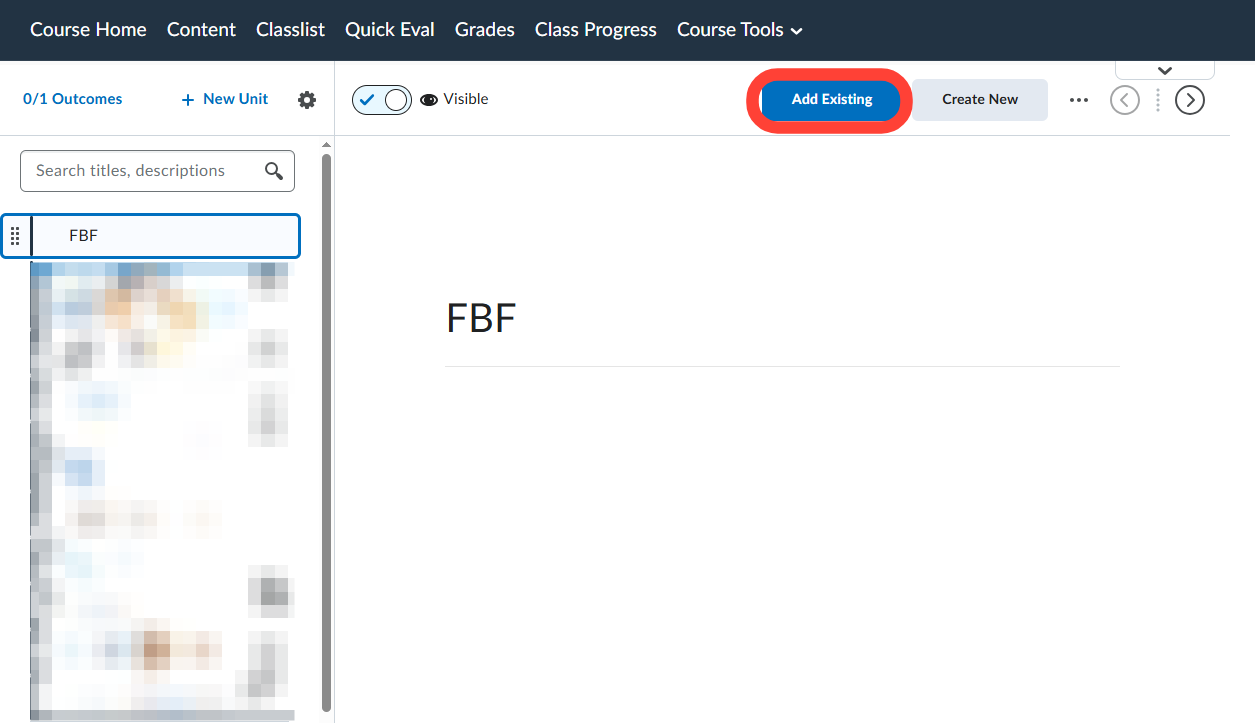
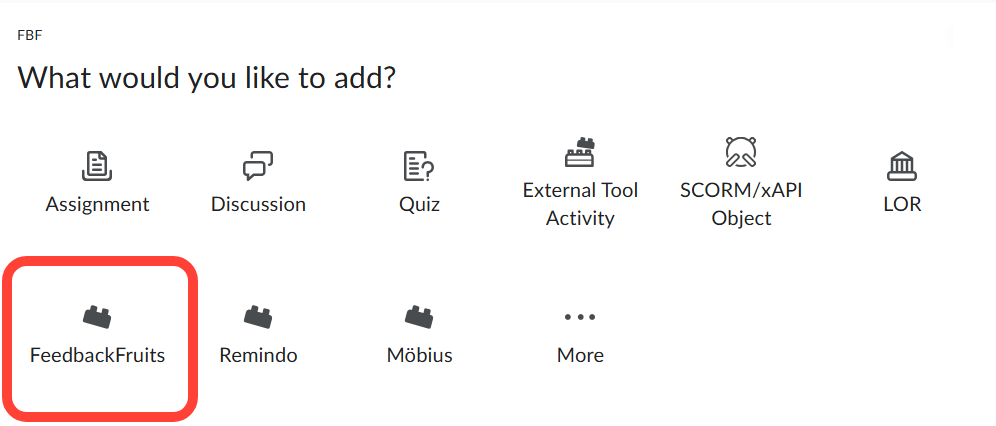
Klik op de Unit/Folder waar je de Assignment Review wilt toevoegen. Klik op Add Existing en kies dan voor FeedbackFruits.
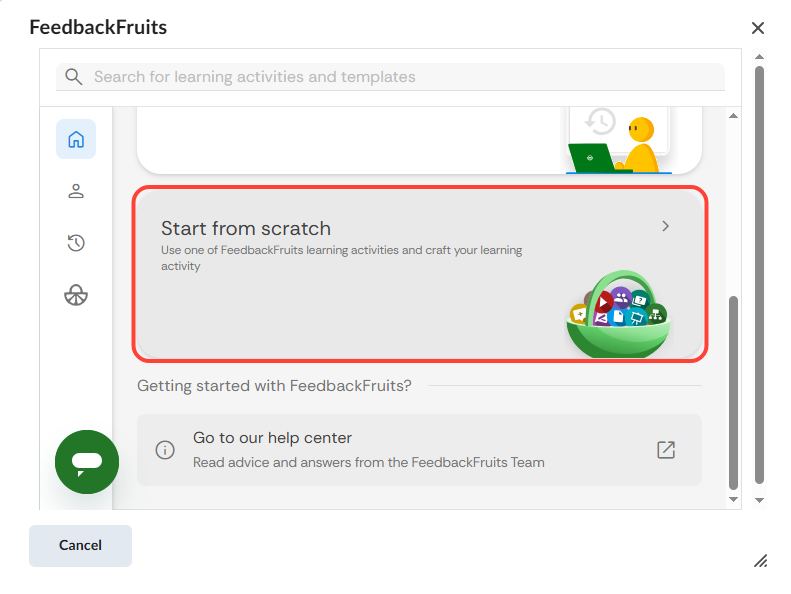
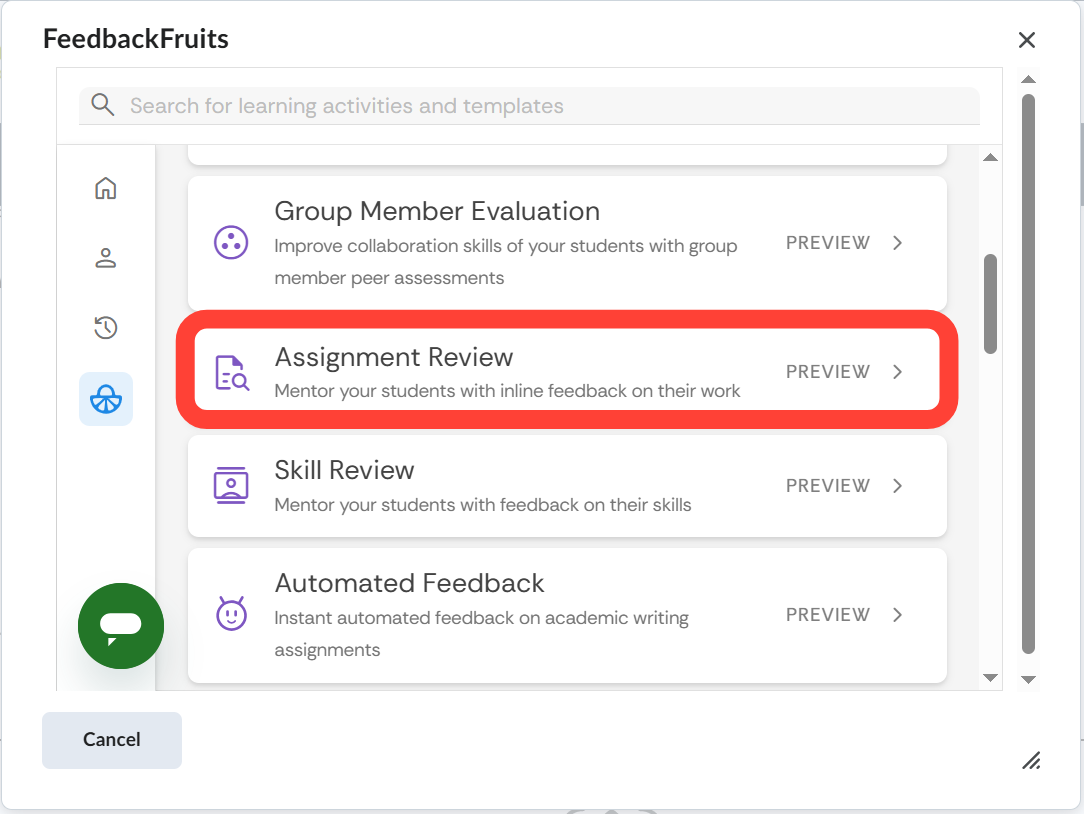
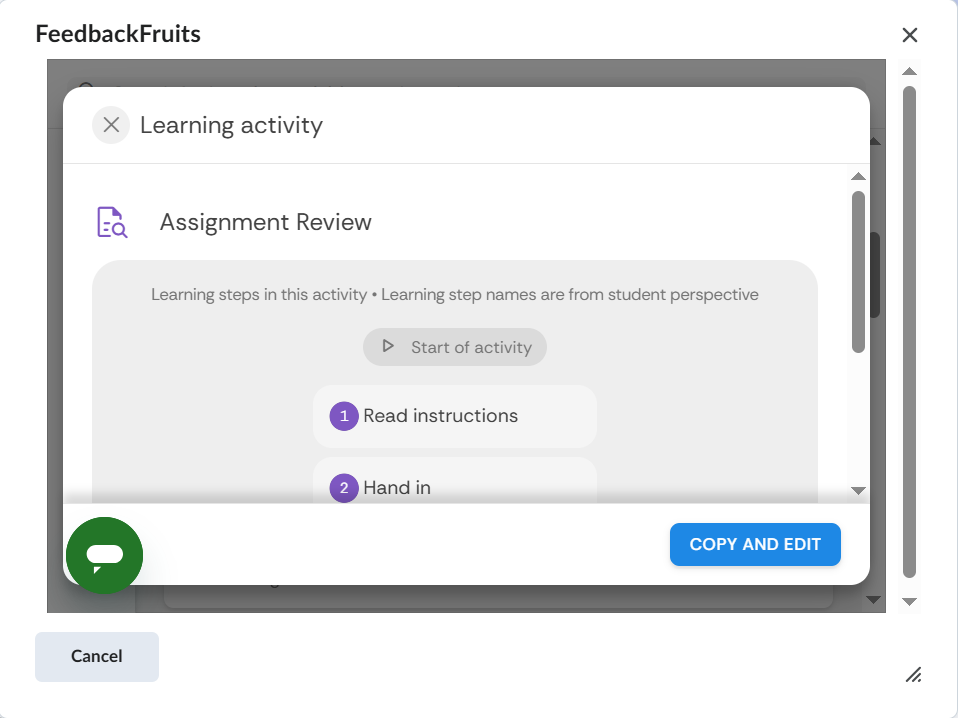
Selecteer Start from scratch en selecteer Assignment Review.
Klik dan op COPY AND EDIT
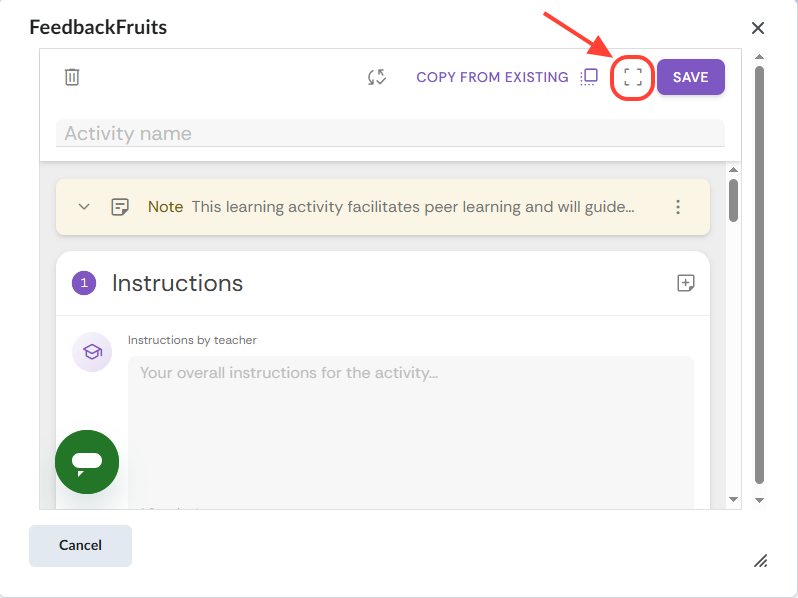
Vul bovenin eerst de Activity name in en vul dan onder stap 1 Instructions de Instructions by teacher in.
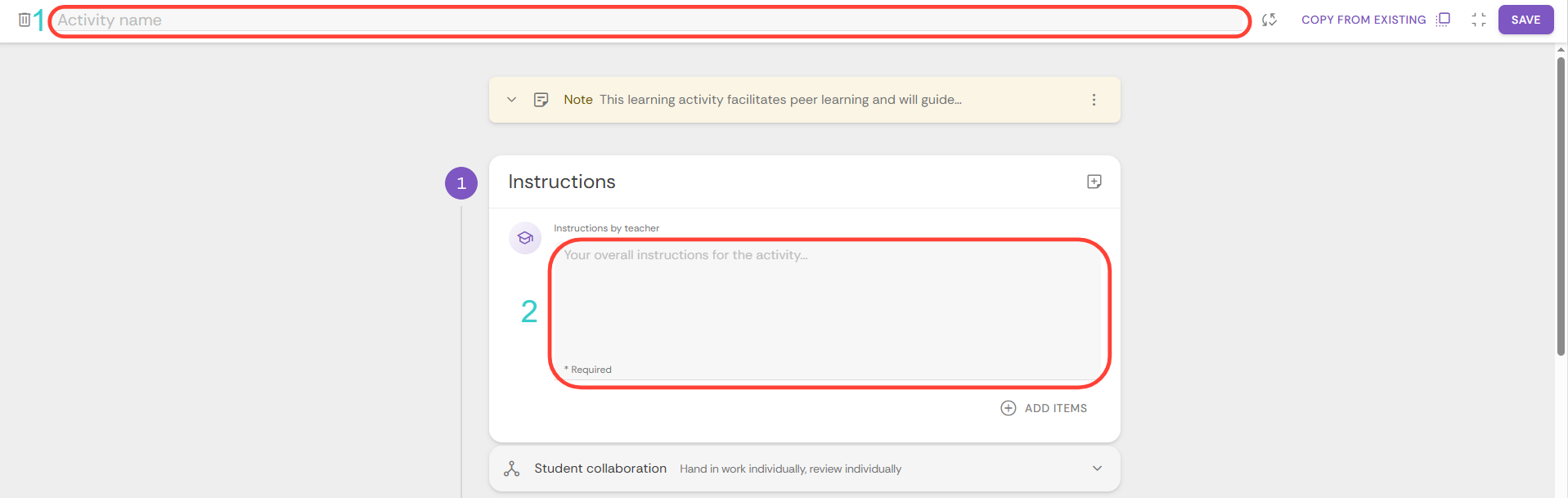
Onder Student collaboration kun je aangeven of de studenten werk individueel of als groep inleveren en of ze individueel of als groep beoordeeld worden.
Hierna kun je onder stap 2 Submissions allerlei instellingen aanpassen voor het inleveren:
- Required numbers of files to hand in: hier geef je aan hoeveel bestanden ingeleverd mogen/moeten worden.
- Scheduling deadline: hier kun je een deadline invullen waarna er niet meer ingeleverd kan worden.
- File requirements: vul hier in welk soort bestanden ingeleverd mogen worden.
- Visibility: geef hier aan wie het ingeleverde werk kan inzien.
- Onder Guiding students kun je extra instructies geven voor het inleveren van werk
Bij stap 3 geeft de docent feedback op het ingeleverde werk. Hier kun je de criteria voor de feedback configureren door een nieuwe rubric te maken of door al eerder aangemaakte rubrics te selecteren.
Stap 4 Received reviews kun je instellen als je wil dat studenten weer feedback kunnen geven op de feedback die ze hebben gekregen.
Hierna kun je onder Grading de instellingen voor een eventueel cijfer aanpassen. Als je geen cijfer wilt laten toekennen, kun je dit deel met de x verwijderen:

Extra instructies voor docenten
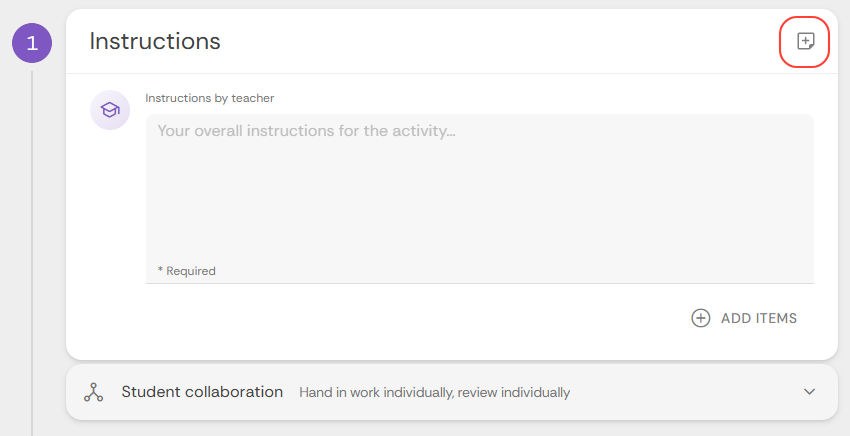
Bij elke stap kun je ook extra instructies meegeven die alleen voor docenten zichtbaar zijn. Klik hiervoor op het +-teken:
Extra stappen
Als je wilt, kun je ook nog andere stappen toevoegen door onderaan op + Add learning step te klikken. Je kunt dan kiezen uit:
- Automated feedback on writing
- Reflections
Ben je klaar? Klik dan rechts bovenin op SAVE.